


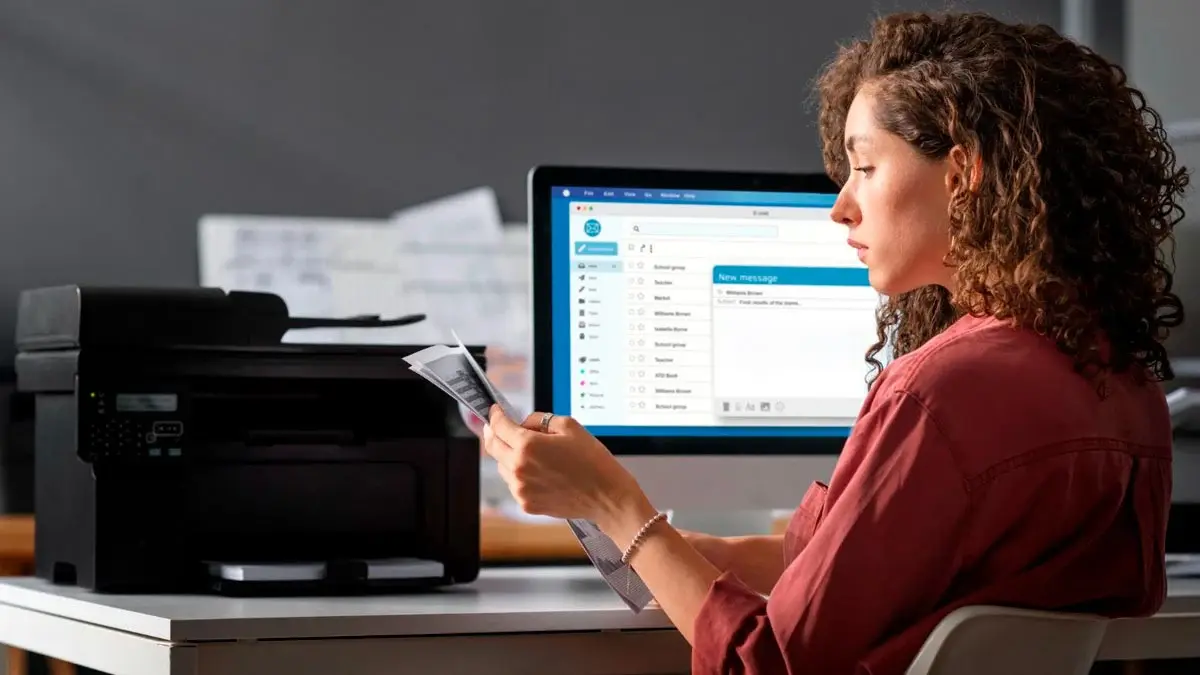

En un entorno de trabajo rápido, cada minuto cuenta. La mejor forma de hacerlo es configurar tu impresora para que trabaje de forma eficiente, y así, ahorrarte tiempo, reducir costos y optimizar tu flujo de trabajo.
Si tu impresora a veces parece lenta o poco cooperativa, es probable que no esté configurada para aprovechar todo su potencial. La mayoría de nosotros solo usamos nuestra impresora para el propósito más básico: imprimir un documento.
Sin embargo, la correcta configuración de tu impresora es la clave para desbloquear su máximo potencial, ya sea que busques mayor rapidez, ahorro de dinero o simplemente evitar problemas comunes que te hacen perder tiempo valioso.
Configurar tu impresora de manera eficiente tiene un impacto directo en tu bolsillo y en tu productividad. Ajustes simples como la impresión a doble cara (dúplex) o el modo de ahorro de tinta pueden reducir drásticamente el consumo de papel y de insumos. Esto se traduce en menos gastos en cartuchos y resmas, además de disminuir el tiempo que dedicas a reabastecerte.
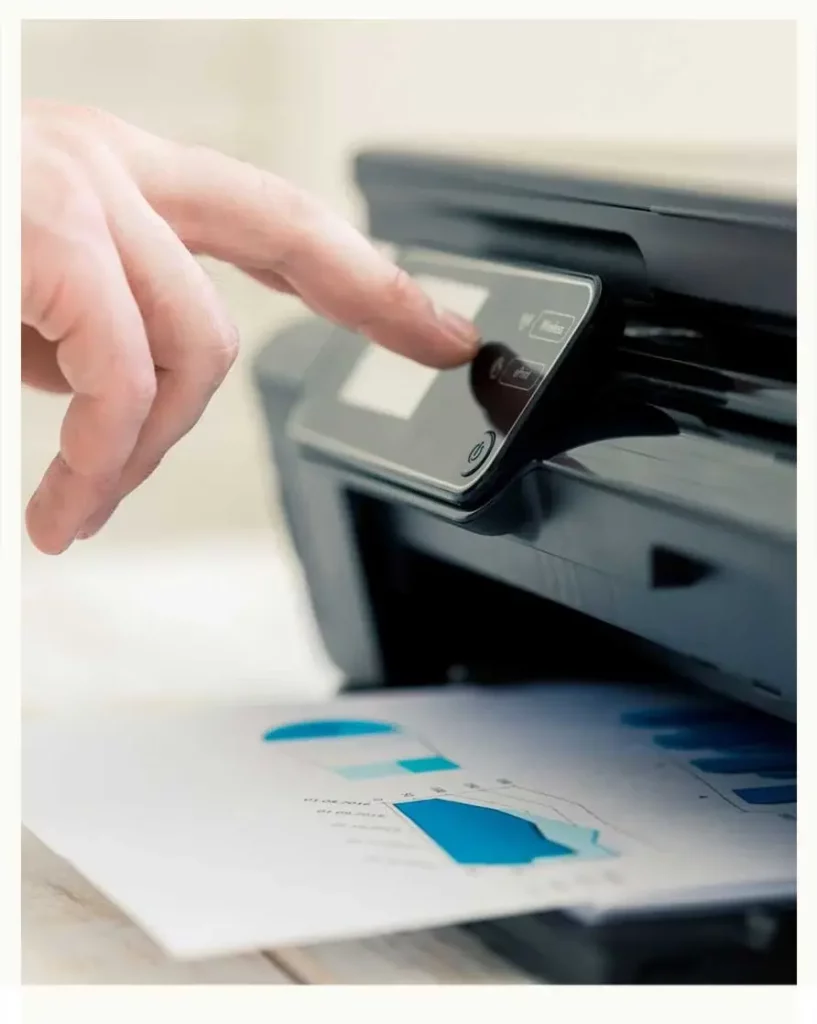
Los problemas más comunes, como los atascos de papel o las impresiones de mala calidad, a menudo son resultado de una mala configuración. Al dedicar unos minutos a revisar los ajustes de tu equipo, como el tipo de papel que utilizas o las opciones de limpieza automática, puedes prevenir fallas y mantener tu impresora funcionando sin problemas. Esto significa menos interrupciones en tu trabajo y una vida útil más larga para tu equipo, ya sea, una multifuncional Kyocera o una láser Canon.
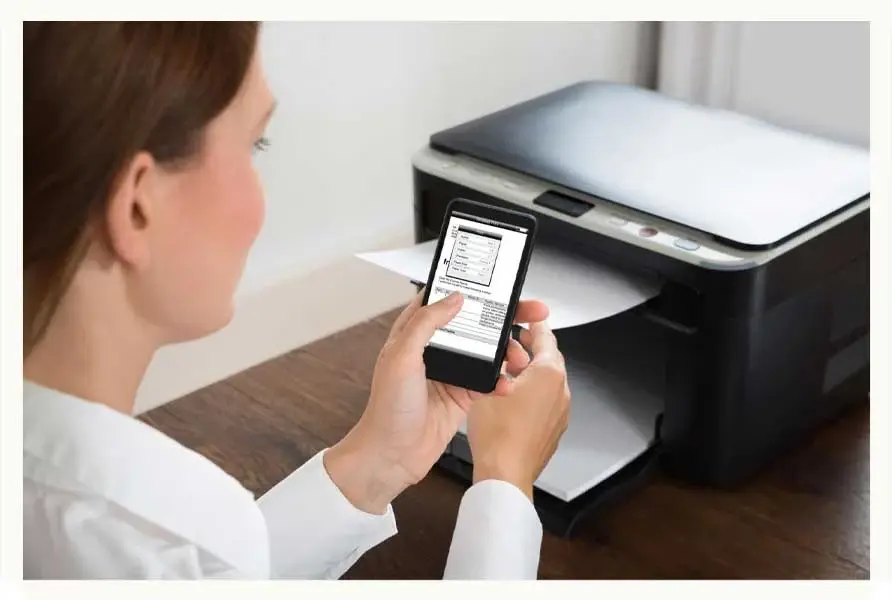
Una impresora no es solo una copiadora que se usa para imprimir documentos desde tu computadora. Configurar la conectividad en red te permite imprimir desde cualquier dispositivo conectado a tu Wi-Fi, ya sea tu celular, tablet o una laptop. Esto te da una libertad total para enviar documentos sin necesidad de cables, transformando tu impresora en una herramienta mucho más flexible y accesible para todos los usuarios en tu red.
Aquí te mostramos cómo, con unos pocos ajustes, puedes transformar tu equipo de impresión en una máquina de alta productividad, lista para afrontar cualquier tarea. Este artículo es tu guía para desbloquear el máximo rendimiento de tu equipo. Te enseñaremos a hacer los ajustes correctos para que imprimas de forma más rápida, inteligente y económica.
Configura tu impresora para el éxito: Los problemas más comunes
Una impresora mal configurada puede ser una fuente constante de frustración. Lo que parecen problemas aleatorios, como impresiones de baja calidad o atascos de papel, a menudo tienen su origen en ajustes incorrectos que el usuario ha pasado por alto.
Calidad de impresión deficiente
Este es uno de los problemas más comunes y frustrantes. Si los documentos salen borrosos, con rayas o con colores extraños, la causa puede ser una configuración inadecuada.
- Configuración del papel: Si el tipo de papel seleccionado en el software no coincide con el que estás usando (por ejemplo, eliges papel fotográfico para imprimir en papel común), la impresora puede usar demasiada tinta, lo que resulta en impresiones borrosas y con manchas.
- Modo de impresión incorrecto: Imprimir una foto en modo “borrador” o “económico” resultará en una imagen pixelada y con colores apagados, mientras que imprimir texto en modo “alta calidad” solo gastará más tinta de la necesaria sin mejorar la legibilidad.
Atascos frecuentes de papel
Aunque los atascos de papel suelen asociarse a problemas físicos, una mala configuración puede ser la verdadera culpable.
- Tipo de papel y peso: Si la configuración de tu impresora no está ajustada al grosor del papel que estás usando, los rodillos de alimentación pueden no agarrarlo correctamente, lo que provoca que se desvíe o se arrugue en el camino, causando un atasco.
- Configuración del papel y la bandeja: Un ajuste incorrecto puede causar que la impresora intente alimentar el papel de forma incorrecta, especialmente si las guías de la bandeja no están correctamente alineadas con el ancho de la hoja.
Problemas de conectividad
Una impresora que no responde o que pierde la conexión constantemente puede tener un problema de configuración de red.
- Configuración de red: Si la impresora no está conectada a la misma red Wi-Fi que tu computadora o celular, no podrá recibir los trabajos de impresión. Además, un firmware o un controlador desactualizados pueden causar conflictos que resultan en una conexión inestable.
- Puerto de impresión incorrecto: En ocasiones, la impresora está configurada para comunicarse a través de un puerto de red o USB que no es el correcto, lo que impide que los trabajos de impresión lleguen al equipo.
Conexión a la red: Imprime desde cualquier lugar
El primer paso para mejorar la productividad de tu impresora es liberarla de la esclavitud de los cables. Conectarla a una red te permite imprimir de forma inalámbrica desde cualquier dispositivo en tu casa u oficina.
Configuración sencilla
La mayoría de las impresoras modernas están diseñadas para conectarse a una red Wi-Fi de forma intuitiva. Por lo general, solo tienes que seguir estos pasos:
- Con pantalla táctil: En el menú de la impresora, navega hasta la sección de “Configuración de red” o “Wi-Fi”. La impresora escaneará las redes disponibles. Solo tienes que seleccionar la tuya y escribir la contraseña.
- Con botón WPS: Si tanto tu impresora como tu router tienen un botón con la sigla WPS, el proceso es aún más simple. Presiona el botón en la impresora y luego en el router. Ambos dispositivos se conectarán automáticamente en pocos segundos.
Impresión móvil
Una vez que tu impresora está en red, la productividad aumenta exponencialmente. Ya no necesitas transferir archivos a la computadora solo para imprimirlos. Puedes enviar documentos directamente desde tu teléfono o tablet. Para ello, puedes usar las aplicaciones del fabricante, como HP Smart o Epson iPrint, o las funciones de impresión nativas de tu dispositivo.
Configuración del software: Impresión inteligente
El software de tu impresora es una herramienta poderosa para mejorar la eficiencia, pero a menudo se ignora. Tómate un tiempo para ajustar las configuraciones y maximizar su potencial.
- Impresión a doble cara (dúplex): Configura la impresión a doble cara como la opción predeterminada. Esto reduce a la mitad el consumo de papel en casi todos tus trabajos de impresión y es ideal para documentos internos o borradores.
- Modo de ahorro de tinta (borrador): Usa el modo “borrador” o “económico” para los documentos que no requieren una alta calidad. El texto sigue siendo legible, y el ahorro de tinta es considerable, lo que prolonga la vida útil de los cartuchos.
- Imprimir varias páginas por hoja: Si imprimes presentaciones o borradores, la opción de imprimir dos o más páginas en una sola hoja puede ahorrarte mucho papel, sin perder la capacidad de revisar el contenido.
Mantenimiento preventivo: Evita interrupciones
Un mantenimiento regular es la clave para evitar los problemas más comunes, como los atascos de papel o la mala calidad de impresión, que te hacen perder un tiempo valioso.
- Limpieza periódica: La mayoría de las impresoras tienen un ciclo de limpieza de cabezales y alineación. Ejecútalos cada cierto tiempo para mantener la calidad de impresión y evitar rayas o colores borrosos.
- Usa el papel correcto: Asegúrate de que el papel esté libre de arrugas, que no esté húmedo y que sea el tipo de papel adecuado para tu impresora. Esto previene los atascos de papel y asegura un funcionamiento suave y continuo.
- Actualiza los controladores: Verifica periódicamente si el fabricante de tu impresora ha lanzado nuevas versiones de los controladores (drivers). Las actualizaciones suelen corregir errores y mejorar el rendimiento del equipo.
Te puede interesar: